

Getting Started with AI Scene Analysis
This guide shows you how to enable and use AI Scene Analysis with your Bitmovin VOD encoding workflow.
Quick Start Guide
AI Scene Analysis is enabled by adding a configuration object to the VOD Encoding configuration and runs automatically during the encoding process with no separate processing steps required.
Note AI Scene Analysis requires Bitmovin VOD Encoder v2.232.0 or later
There are a few ways to try AI Scene Analysis:
1. VOD No-Code Wizard
The most simple way to try would be to enable AI Scene Analysis as part of the VOD No-Code Wizard. The wizard is an easy step by step guide to running a VOD encoding, with the option to run AI Scene Analysis available during step 2.
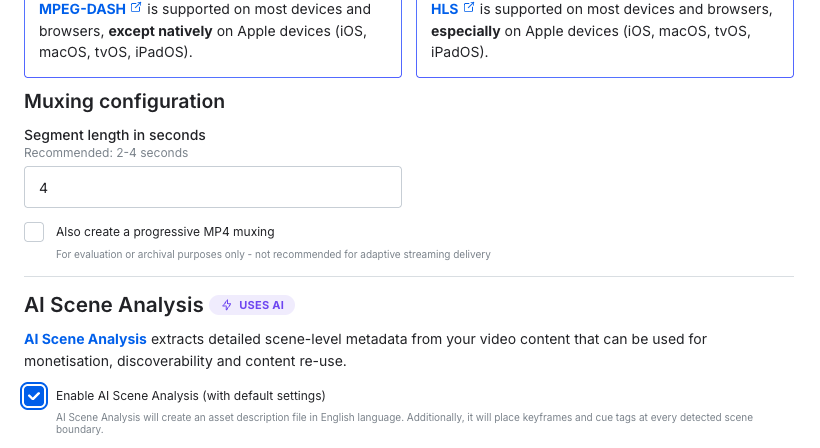
AI Scene Analysis option in the VOD Encoding No-Code Wizard
2. Quick Start Python Script
Take the below python script to run a simple encoding and get the AI Scene Analysis output to a local directory. The script uses the VOD Encoding API Python SDK
"""
Bitmovin AI Scene Analysis (AISA) — Quick Start

Runs a minimal VOD encoding with AI Scene Analysis enabled.
The encoding config is intentionally simple (240p H.264) because
the encoding output quality is redundant as AISA processes the input file.

Usage:
    pip install bitmovin-api-sdk python-dotenv
    export BITMOVIN_API_KEY="your-api-key"
    export BITMOVIN_OUTPUT_ID="your-output-id"
    python aisa_quickstart.py "https://example.com/video.mp4" "My Asset Name"

The input URL can be an MP4 file, HLS manifest (.m3u8), or DASH manifest (.mpd).
The optional second argument sets the output filename (e.g. "My Asset Name" → my-asset-name.json).
"""

import json
import os
import pathlib
import re
import sys
import time
import urllib.parse
from bitmovin_api_sdk import (
    BitmovinApi,
    Encoding,
    HttpsInput,
    H264VideoConfiguration,
    PresetConfiguration,
    Stream,
    StreamInput,
    MuxingStream,
    Fmp4Muxing,
    EncodingOutput,
    AclEntry,
    AclPermission,
    StartEncodingRequest,
    AiSceneAnalysis,
    AiSceneAnalysisFeatures,
    AiSceneAnalysisAssetDescription,
    CloudRegion,
    Status,
    MessageType,
)

# ── Config ──────────────────────────────────────────────────────────
API_KEY = os.environ.get("BITMOVIN_API_KEY")
OUTPUT_ID = os.environ.get("BITMOVIN_OUTPUT_ID")

if not API_KEY:
    sys.exit("Error: set BITMOVIN_API_KEY environment variable")
if not OUTPUT_ID:
    sys.exit("Error: set BITMOVIN_OUTPUT_ID environment variable")

api = BitmovinApi(api_key=API_KEY)


def slugify(name: str) -> str:
    """Convert a human-readable name to a filename-safe slug."""
    return re.sub(r"[^a-z0-9]+", "-", name.lower()).strip("-")


def run(input_url: str, name: str | None = None):
    # Parse the URL into host + path so we can create an HTTPS input.
    # This works for direct MP4 files as well as HLS/DASH manifests.
    parsed = urllib.parse.urlparse(input_url)
    host = parsed.hostname
    input_path = parsed.path
    if parsed.query:
        input_path += f"?{parsed.query}"

    # 1. Input — points to the server hosting the source asset
    https_input = api.encoding.inputs.https.create(
        HttpsInput(host=host, name="AISA quickstart input")
    )

    # 2. Output Codec config — minimal 480p H.264 (output encoding quality doesn't affect AISA)
    codec = api.encoding.configurations.video.h264.create(
        H264VideoConfiguration(
            name="H.264 480p",
            preset_configuration=PresetConfiguration.VOD_STANDARD,
            height=480,
            bitrate=1_200_000,
        )
    )

    # 3. Create Encoding
    encoding = api.encoding.encodings.create(
        Encoding(name="AISA quickstart", cloud_region=CloudRegion.AUTO)
    )

    # 4. Stream details — input & output codec config
    stream = api.encoding.encodings.streams.create(
        encoding_id=encoding.id,
        stream=Stream(
            input_streams=[StreamInput(input_id=https_input.id, input_path=input_path)],
            codec_config_id=codec.id,
        ),
    )

    # 5. Muxing — required for the encoding to produce output
    api.encoding.encodings.muxings.fmp4.create(
        encoding_id=encoding.id,
        fmp4_muxing=Fmp4Muxing(
            segment_length=4,
            streams=[MuxingStream(stream_id=stream.id)],
            outputs=[
                EncodingOutput(
                    output_id=OUTPUT_ID,
                    output_path=f"aisa-quickstart/{encoding.id}/",
                    acl=[AclEntry(permission=AclPermission.PUBLIC_READ)],
                )
            ],
        ),
    )

    # 6. Start Encoding with AI Scene Analysis enabled
    api.encoding.encodings.start(
        encoding_id=encoding.id,
        start_encoding_request=StartEncodingRequest(
            ai_scene_analysis=AiSceneAnalysis(
                features=AiSceneAnalysisFeatures(
                    asset_description=AiSceneAnalysisAssetDescription(
                        filename="asset-description.json",
                    )
                )
            )
        ),
    )

    print(f"Encoding started: {encoding.id}")
    print("Waiting for completion...")

    # Poll until finished
    while True:
        status = api.encoding.encodings.status(encoding_id=encoding.id)
        if status.status in (Status.FINISHED, Status.ERROR):
            break
        print(f"  {status.status.value}...")
        time.sleep(10)

    if status.status == Status.ERROR:
        errors = [m.text for m in (status.messages or []) if m.type == MessageType.ERROR]
        sys.exit(f"Encoding failed: {errors}")

    # 7. Fetch the AISA results from the API and save locally
    print("Fetching AI Scene Analysis results...")
    aisa_result = api.ai_scene_analysis.analyses.by_encoding_id.details.get(
        encoding_id=encoding.id
    )

    output_dir = pathlib.Path(__file__).parent / "aisa_output"
    output_dir.mkdir(parents=True, exist_ok=True)
    filename = f"{slugify(name)}.json" if name else f"{encoding.id}.json"
    output_file = output_dir / filename

    with open(output_file, "w") as f:
        json.dump(aisa_result.to_dict(), f, indent=2)

    print(f"Done! AISA results saved to: {output_file}")


if __name__ == "__main__":
    if len(sys.argv) < 2 or len(sys.argv) > 3:
        sys.exit(f"Usage: python {sys.argv[0]} <input-url> [name]")
    run(sys.argv[1], sys.argv[2] if len(sys.argv) == 3 else None)
3. Add to your existing Encoding Config
Add the aiSceneAnalysis object to your encoding Start call or into an Encoding Template:
aiSceneAnalysis:
  features:
    assetDescription:
      filename: asset-description.json

  		#the following are optional to output the analysis as a JSON file
      outputs:
      	- outputId: <output-id>
      	  outputPath: ai_content_analysis/{encodingId}
      		acl:
      		- permission: PUBLIC_READ
{
  "aiSceneAnalysis": {
    "features": {
      "assetDescription": {
        "filename": "asset-description.json",
        "outputs": [
          {
            "outputId": "<your-output-id>",
            "outputPath": "ai_content_analysis/{encodingId}",
            "acl": [
              {
                "permission": "PUBLIC_READ"
              }
            ]
          }
        ]
      }
    }
  }
}
Retrieving Your Metadata
Once encoding completes, retrieve metadata in three ways:
1. Direct from Storage
If you configured output to your cloud storage:
# Example S3 path
s3://your-bucket/ai_content_analysis/<encoding-id>/asset-description.json

# Example GCS path
gs://your-bucket/ai_content_analysis/<encoding-id>/asset-description.json
2. Via Bitmovin API
curl --request GET \
     --url https://api.bitmovin.com/v1/ai-scene-analysis/analyses/by-encoding-id/{encoding_id}/details \
     --header 'X-Api-Key: <YOUR_API_KEY>' \
     --header 'accept: application/json'
3. Browse and Search Your Analyses
List every analysis in your organization, without needing to know the encoding ID:
curl --request GET \
     --url https://api.bitmovin.com/v1/ai-scene-analysis/analyses \
     --header 'X-Api-Key: <YOUR_API_KEY>' \
--header 'accept: application/json'Each entry returns id, encodingId, createdAt, title, description, keywords, sceneCount and outputLanguageCodes, with paging and date filtering.
Understanding Your Results
The metadata output is a JSON file with this structure:
{
  "scenes": [
    {
      "title": "Scene Title",
      "startInSeconds": 0,
      "endInSeconds": 198.133,
      "id": "uuid",
      "type": "MAIN_CONTENT",
      "content": {
        "characters": [...],
        "objects": [...],
        "settings": [...]
      },
      "summary": "Brief scene description",
      "verboseSummary": "Detailed scene description",
      "keywords": [...],
      "sensitiveTopics": [...],
      "iab": {
        "contentVersion": "3.1",
        "adProductVersion": "2.0",
        "contentTaxonomies": [...],
        "adOpportunityTaxonomies": [...],
        "sensitiveTopicTaxonomies": [...]
      }
    }
  ],
  "description": "Overall asset description",
  "keywords": [...],
  "ratings": [...],
  "sensitiveTopics": [...],
  "iabSensitiveTopicTaxonomies": [...],
  "metadata": {
    "disclaimer": "Generated by Bitmovin AI",
    "version": "0.0.0"
  }
}
Common Use Cases
Contextual Advertising
- Enable AI Scene Analysis with IAB taxonomies
- Pass IAB codes to ad server for targeting
- Display contextually relevant ads
Auto Ad Placement
- Define ideal ad schedule (e.g., every 5 minutes)
- Configure automatic ad placement with reasonable deviation
- SCTE markers inserted automatically during encoding
- Feed output to AWS MediaTailor or similar SSAI solution
Content Discovery
- Extract scene metadata for entire library
- Ingest into search engine or recommendation system
- Use keywords and IAB taxonomies for matching
- Enable scene-level search and recommendations
Additional Resources
- API Reference: https://developer.bitmovin.com/encoding/reference
- Dashboard: https://dashboard.bitmovin.com
- Support: [email protected]
- Sales: Contact your account team for pricing and custom arrangements
Updated 2 months ago